
בקשות להעלאת פלאגינים למאגר הרשמי
-
@מייבין-באקורדים זה כבר עלה, שוין דערנאך…
הבלגן זה על להוריד…
תוכל להעביר את הסקריפט שה-GPT כתב לך?@איש-אחד קודם כל-לדברים כאלו אני משתמש בגמיני.
(שאגב-בלי קשר- התווספה לו היום אפשרות ליצירת קבצים!!, פשוט תבקש קובץ והוא יצור לך!!
צריך להתווכח איתו שהו איוכל ורק אז הוא נזכר מזה…)מצורף כל הההוראות ספויילר
מדריך זה מיועד למי שמעולם לא השתמש בשורת הפקודה (CMD) ומסביר צעד אחר צעד כיצד להתקין ולהשתמש ב-rclone כדי להוריד קבצים מ-Google Drive.
בואו נתחיל מאפס!
שלב א’: הורדת התוכנה למחשב
- פתחו את דפדפן האינטרנט שלכם (כרום, אדג’ וכו’) והיכנסו לקישור הבא: https://rclone.org/downloads/
- חפשו את הטבלה שמופיעה באתר, ותחת העמודה Windows, לחצו על הקישור להורדה (לרוב זה ייקרא משהו כמו
Intel/AMD - 64 Bit). - למחשב שלכם יירד קובץ מכווץ (קובץ ZIP).
שלב ב’: חילוץ התוכנה
תוכנת rclone לא דורשת “התקנה” רגילה כמו תוכנות אחרות (אין חלון של “הבא -> הבא -> סיום”). היא פשוט קובץ הפעלה שצריך לשים בתיקייה מסודרת.
- גשו לתיקיית “הורדות” (Downloads) במחשב שלכם, שם נמצא קובץ ה-ZIP שהורדתם.
- לחצו עליו קליק ימני בעכבר, ובחרו באפשרות חלץ הכל… (Extract All…).
- בחלון שיקפוץ, לחצו על חלץ (Extract).
- כעת תיווצר תיקייה רגילה (לא עם סמל של ריצ’רץ’). היכנסו אליה.
- בפנים תראו מספר קבצים. הקובץ היחיד שמעניין אותנו נקרא
rclone.exe(או פשוטrcloneעם סמל של חלון שחור קטן). - חשוב מאוד: כדי שיהיה לנו קל לעבוד, ניצור תיקייה קלה לגישה. פתחו את כונן
 שלכם (המחשב שלי -> כונן C), צרו שם תיקייה חדשה וקראו לה
 rclone. - העתיקו את הקובץ
rclone.exe(ורק אותו) לתוך התיקייה החדשה שיצרתם (C:\rclone).
שלב ג’: פתיחת חלון הפקודות (CMD)
כעת נלמד למחשב איך לתקשר עם התוכנה.
- לחצו על כפתור ה"התחל" (Start) של ווינדוס.
- הקלידו באנגלית את האותיות
cmdולחצו על Enter. ייפתח לכם חלון שחור. לא להיבהל, זה פשוט כלי שמקבל פקודות בטקסט. - כעת אנחנו צריכים להגיד לחלון השחור לגשת לתיקייה שיצרנו. הקלידו את הפקודה הבאה בדיוק כמו שהיא ולחצו Enter:
(אם עשיתם נכון, תראו שהשורה הבאה בחלון מתחילה ב-cd C:\rcloneC:\rclone>).
שלב ד’: חיבור בין התוכנה ל-Google Drive שלכם
זהו שלב חד-פעמי. אנחנו הולכים להגיד לתוכנה מי אנחנו, כדי שתוכל לגשת לקבצים שלנו בצורה מאובטחת.
- בחלון השחור, הקלידו את הפקודה הבאה ולחצו Enter:
rclone config - כעת התוכנה תשאל אתכם סדרה של שאלות באנגלית. אחרי כל תשובה שתקלידו, לחצו Enter:
- תישאל שאלה שמתחילה ב-
e/n/d/r/c/s/q>. אנו רוצים ליצור חיבור חדש (New), אז הקלידו את האותn. - תתבקשו לתת שם (name). זה יכול להיות כל שם. בואו נקרא לו
gdrive. - תופיע רשימה ענקית של שירותים ממוספרים. חפשו את המספר של Google Drive (לא Google Cloud Storage!). נכון להיום, פשוט הקלידו את המילה
drive. - התוכנה תשאל על
client_id. תשאירו ריק ופשוט לחצו Enter. - התוכנה תשאל על
client_secret. שוב, השאירו ריק ולחצו Enter. - התוכנה תשאל על הרשאת גישה (Scope). הקלידו את הספרה
1(זה אומר גישה מלאה כדי שנוכל להוריד). - לגבי
service_account_file, השאירו ריק ולחצו Enter. - לגבי
Edit advanced config?, הקלידוn(לא). - לגבי
Use auto config?, הקלידוy(כן).
- תישאל שאלה שמתחילה ב-
- שימו לב: ברגע שלחצתם, ייפתח לכם אוטומטית דפדפן האינטרנט! גוגל תבקש מכם לבחור את החשבון שלכם ולאשר לתוכנה Rclone לגשת לדרייב. לחצו על “אפשר” או “Allow”. בדפדפן תופיע הודעה שהצלחתם (Success!).
- חזרו לחלון השחור (CMD).
- התוכנה תשאל אם מדובר בכונן שיתופי (Shared Drive). הקלידו
n(לא). - יוצג לכם סיכום של החיבור. התוכנה תשאל האם זה בסדר (Yes this is OK). הקלידו
y. - לסיום ולשמירה, הקלידו
q(Quit) כדי לצאת מתפריט ההגדרות.
מזל טוב! התוכנה מחוברת לחשבון שלכם.
שלב ה’: איך מורידים קובץ?
עכשיו כשהכל מוגדר, בואו נוריד קובץ.
הנחה: יש לכם קובץ בדרייב שנקראmovie.mp4ואתם רוצים להוריד אותו למחשב, לתיקיית ההורדות שלכם.בחלון השחור (שעדיין פתוח בנתיב
C:\rclone>), אנחנו נכתוב פקודה שבנויה מ-4 חלקים:rclone copy– מילת ההפעלה שאומרת “תעתיק”.gdrive:movie.mp4– מאיפה להעתיק. אנו קוראים לחיבור שלנוgdrive(חובה לשים נקודתיים!), ואז את שם הקובץ בדיוק כפי שהוא מופיע בדרייב.C:\Users\YourName\Downloads\– לאן להוריד במחשב (תצטרכו לשנות אתYourNameלשם המשתמש שלכם במחשב, או פשוט לבחור נתיב קל כמוC:\Users\Public\Downloads).--progress– מילה חשובה שמראה לכם את מד ההתקדמות של ההורדה (כדי שתדעו שזה באמת עובד).
הפקודה המלאה תיראה ככה (הקלידו ולחצו Enter):
rclone copy gdrive:movie.mp4 C:\Users\YourName\Downloads\ --progressזהו! ברגע שתלחצו Enter, תראו סרגל התקדמות רץ בחלון השחור, וכשהוא יגיע ל-100%, הקובץ ימתין לכם בתיקייה שבחרתם.
-
@איש-אחד קודם כל-לדברים כאלו אני משתמש בגמיני.
(שאגב-בלי קשר- התווספה לו היום אפשרות ליצירת קבצים!!, פשוט תבקש קובץ והוא יצור לך!!
צריך להתווכח איתו שהו איוכל ורק אז הוא נזכר מזה…)מצורף כל הההוראות ספויילר
מדריך זה מיועד למי שמעולם לא השתמש בשורת הפקודה (CMD) ומסביר צעד אחר צעד כיצד להתקין ולהשתמש ב-rclone כדי להוריד קבצים מ-Google Drive.
בואו נתחיל מאפס!
שלב א’: הורדת התוכנה למחשב
- פתחו את דפדפן האינטרנט שלכם (כרום, אדג’ וכו’) והיכנסו לקישור הבא: https://rclone.org/downloads/
- חפשו את הטבלה שמופיעה באתר, ותחת העמודה Windows, לחצו על הקישור להורדה (לרוב זה ייקרא משהו כמו
Intel/AMD - 64 Bit). - למחשב שלכם יירד קובץ מכווץ (קובץ ZIP).
שלב ב’: חילוץ התוכנה
תוכנת rclone לא דורשת “התקנה” רגילה כמו תוכנות אחרות (אין חלון של “הבא -> הבא -> סיום”). היא פשוט קובץ הפעלה שצריך לשים בתיקייה מסודרת.
- גשו לתיקיית “הורדות” (Downloads) במחשב שלכם, שם נמצא קובץ ה-ZIP שהורדתם.
- לחצו עליו קליק ימני בעכבר, ובחרו באפשרות חלץ הכל… (Extract All…).
- בחלון שיקפוץ, לחצו על חלץ (Extract).
- כעת תיווצר תיקייה רגילה (לא עם סמל של ריצ’רץ’). היכנסו אליה.
- בפנים תראו מספר קבצים. הקובץ היחיד שמעניין אותנו נקרא
rclone.exe(או פשוטrcloneעם סמל של חלון שחור קטן). - חשוב מאוד: כדי שיהיה לנו קל לעבוד, ניצור תיקייה קלה לגישה. פתחו את כונן שלכם (המחשב שלי -> כונן C), צרו שם תיקייה חדשה וקראו לה
rclone. - העתיקו את הקובץ
rclone.exe(ורק אותו) לתוך התיקייה החדשה שיצרתם (C:\rclone).
שלב ג’: פתיחת חלון הפקודות (CMD)
כעת נלמד למחשב איך לתקשר עם התוכנה.
- לחצו על כפתור ה"התחל" (Start) של ווינדוס.
- הקלידו באנגלית את האותיות
cmdולחצו על Enter. ייפתח לכם חלון שחור. לא להיבהל, זה פשוט כלי שמקבל פקודות בטקסט. - כעת אנחנו צריכים להגיד לחלון השחור לגשת לתיקייה שיצרנו. הקלידו את הפקודה הבאה בדיוק כמו שהיא ולחצו Enter:
(אם עשיתם נכון, תראו שהשורה הבאה בחלון מתחילה ב-cd C:\rcloneC:\rclone>).
שלב ד’: חיבור בין התוכנה ל-Google Drive שלכם
זהו שלב חד-פעמי. אנחנו הולכים להגיד לתוכנה מי אנחנו, כדי שתוכל לגשת לקבצים שלנו בצורה מאובטחת.
- בחלון השחור, הקלידו את הפקודה הבאה ולחצו Enter:
rclone config - כעת התוכנה תשאל אתכם סדרה של שאלות באנגלית. אחרי כל תשובה שתקלידו, לחצו Enter:
- תישאל שאלה שמתחילה ב-
e/n/d/r/c/s/q>. אנו רוצים ליצור חיבור חדש (New), אז הקלידו את האותn. - תתבקשו לתת שם (name). זה יכול להיות כל שם. בואו נקרא לו
gdrive. - תופיע רשימה ענקית של שירותים ממוספרים. חפשו את המספר של Google Drive (לא Google Cloud Storage!). נכון להיום, פשוט הקלידו את המילה
drive. - התוכנה תשאל על
client_id. תשאירו ריק ופשוט לחצו Enter. - התוכנה תשאל על
client_secret. שוב, השאירו ריק ולחצו Enter. - התוכנה תשאל על הרשאת גישה (Scope). הקלידו את הספרה
1(זה אומר גישה מלאה כדי שנוכל להוריד). - לגבי
service_account_file, השאירו ריק ולחצו Enter. - לגבי
Edit advanced config?, הקלידוn(לא). - לגבי
Use auto config?, הקלידוy(כן).
- תישאל שאלה שמתחילה ב-
- שימו לב: ברגע שלחצתם, ייפתח לכם אוטומטית דפדפן האינטרנט! גוגל תבקש מכם לבחור את החשבון שלכם ולאשר לתוכנה Rclone לגשת לדרייב. לחצו על “אפשר” או “Allow”. בדפדפן תופיע הודעה שהצלחתם (Success!).
- חזרו לחלון השחור (CMD).
- התוכנה תשאל אם מדובר בכונן שיתופי (Shared Drive). הקלידו
n(לא). - יוצג לכם סיכום של החיבור. התוכנה תשאל האם זה בסדר (Yes this is OK). הקלידו
y. - לסיום ולשמירה, הקלידו
q(Quit) כדי לצאת מתפריט ההגדרות.
מזל טוב! התוכנה מחוברת לחשבון שלכם.
שלב ה’: איך מורידים קובץ?
עכשיו כשהכל מוגדר, בואו נוריד קובץ.
הנחה: יש לכם קובץ בדרייב שנקראmovie.mp4ואתם רוצים להוריד אותו למחשב, לתיקיית ההורדות שלכם.בחלון השחור (שעדיין פתוח בנתיב
C:\rclone>), אנחנו נכתוב פקודה שבנויה מ-4 חלקים:rclone copy– מילת ההפעלה שאומרת “תעתיק”.gdrive:movie.mp4– מאיפה להעתיק. אנו קוראים לחיבור שלנוgdrive(חובה לשים נקודתיים!), ואז את שם הקובץ בדיוק כפי שהוא מופיע בדרייב.C:\Users\YourName\Downloads\– לאן להוריד במחשב (תצטרכו לשנות אתYourNameלשם המשתמש שלכם במחשב, או פשוט לבחור נתיב קל כמוC:\Users\Public\Downloads).--progress– מילה חשובה שמראה לכם את מד ההתקדמות של ההורדה (כדי שתדעו שזה באמת עובד).
הפקודה המלאה תיראה ככה (הקלידו ולחצו Enter):
rclone copy gdrive:movie.mp4 C:\Users\YourName\Downloads\ --progressזהו! ברגע שתלחצו Enter, תראו סרגל התקדמות רץ בחלון השחור, וכשהוא יגיע ל-100%, הקובץ ימתין לכם בתיקייה שבחרתם.
@מייבין-באקורדים כאן מפורט לגבי הורדה.
ניסית להעלות עם זה קובץ?
אני משער מה לעשות, אבל אני לא בטוח.
אגב, סגור לי ג’מיני, אחרת הייתי שואל אותו בעצמי…)אגב, לשם שינוי, למרות שעל פי התקנון אין לפרסם כאן דברים שנכתבו על ידי AI, כאן עקב חשיבות העניין חרגתי ואני משאיר את זה.
-
@מייבין-באקורדים כאן מפורט לגבי הורדה.
ניסית להעלות עם זה קובץ?
אני משער מה לעשות, אבל אני לא בטוח.
אגב, סגור לי ג’מיני, אחרת הייתי שואל אותו בעצמי…)אגב, לשם שינוי, למרות שעל פי התקנון אין לפרסם כאן דברים שנכתבו על ידי AI, כאן עקב חשיבות העניין חרגתי ואני משאיר את זה.
@איש-אחד
אני העלית פעם קובץ של 120 GB, ואת זה עשיתי דרך שירות חיצוני שנקרא MASV אבל הוא עולה כסף החל משימוש מסויים, (ולי הוא גבה כסף כי היה לי טעות בהבנת הכללים).אבל אפשר בקלות להעלות קובץ על ידי רקלון.
מצורף בספוייילרבהחלט! הכלים האלה (ובמיוחד
rclone) מעולים גם להעלאת קבצים, למעשה זהו אחד השימושים העיקריים שלהם עבור אנשי מקצוע שמגבים מידע.איך מעלים קובץ עם rclone?
ההיגיון זהה לחלוטין להורדה, פשוט הופכים את הסדר של הפקודה: קודם כותבים את המיקום של הקובץ במחשב (מאיפה מעתיקים), ולאחר מכן את היעד בדרייב (לאן מדביקים).
לדוגמה, נניח שיש לכם קובץ בשם
backup.zipבתיקיית ההורדות במחשב, ואתם רוצים להעלות אותו לתיקייה הראשית בחשבון ה-Google Drive שלכם. הפקודה תיראה כך:rclone copy C:\Users\YourName\Downloads\backup.zip gdrive: --progressהסבר על חלקי הפקודה:
rclone copy– פקודת ההעתקה.C:\Users\YourName\Downloads\backup.zip– הנתיב המדויק של הקובץ במחשב שלכם.gdrive:– היעד בדרייב (השם שנתנו לחיבור פלוס נקודתיים). זה יעלה את הקובץ ישירות לתיקייה הראשית.
(טיפ: אם תרצו להעלות את הקובץ לתוך תיקייה ספציפית בדרייב, למשל תיקייה בשם “MyFiles”, פשוט תוסיפו את שמה אחרי הנקודתיים:gdrive:MyFiles).--progress– מציג את מד ההתקדמות, אחוזי ההעלאה והמהירות, בדיוק כמו בהורדה.
זהו כלי נהדר, יציב מאוד, שמאפשר להעלות קבצים עצומים לרשת בלי לחשוש שהדפדפן יקרוס באמצע או שהאינטרנט יתנתק לרגע, כי
rcloneיודע להתמודד עם ניתוקים ולהמשיך מאותה נקודה. -
@איש-אחד
אני העלית פעם קובץ של 120 GB, ואת זה עשיתי דרך שירות חיצוני שנקרא MASV אבל הוא עולה כסף החל משימוש מסויים, (ולי הוא גבה כסף כי היה לי טעות בהבנת הכללים).אבל אפשר בקלות להעלות קובץ על ידי רקלון.
מצורף בספוייילרבהחלט! הכלים האלה (ובמיוחד
rclone) מעולים גם להעלאת קבצים, למעשה זהו אחד השימושים העיקריים שלהם עבור אנשי מקצוע שמגבים מידע.איך מעלים קובץ עם rclone?
ההיגיון זהה לחלוטין להורדה, פשוט הופכים את הסדר של הפקודה: קודם כותבים את המיקום של הקובץ במחשב (מאיפה מעתיקים), ולאחר מכן את היעד בדרייב (לאן מדביקים).
לדוגמה, נניח שיש לכם קובץ בשם
backup.zipבתיקיית ההורדות במחשב, ואתם רוצים להעלות אותו לתיקייה הראשית בחשבון ה-Google Drive שלכם. הפקודה תיראה כך:rclone copy C:\Users\YourName\Downloads\backup.zip gdrive: --progressהסבר על חלקי הפקודה:
rclone copy– פקודת ההעתקה.C:\Users\YourName\Downloads\backup.zip– הנתיב המדויק של הקובץ במחשב שלכם.gdrive:– היעד בדרייב (השם שנתנו לחיבור פלוס נקודתיים). זה יעלה את הקובץ ישירות לתיקייה הראשית.
(טיפ: אם תרצו להעלות את הקובץ לתוך תיקייה ספציפית בדרייב, למשל תיקייה בשם “MyFiles”, פשוט תוסיפו את שמה אחרי הנקודתיים:gdrive:MyFiles).--progress– מציג את מד ההתקדמות, אחוזי ההעלאה והמהירות, בדיוק כמו בהורדה.
זהו כלי נהדר, יציב מאוד, שמאפשר להעלות קבצים עצומים לרשת בלי לחשוש שהדפדפן יקרוס באמצע או שהאינטרנט יתנתק לרגע, כי
rcloneיודע להתמודד עם ניתוקים ולהמשיך מאותה נקודה.@מייבין-באקורדים ברוך שכיוונתי…
-
@לוי-ל אני רואה שיש הרבה תלונות על החבילות הגדולות למרות שהכל עלה ב-100%,
אולי אדחוס לכרכים ואעלה שוב. זה יקח ימים.
שוקל את האפשרות.@benda הספריה של omnisphere 3 עלתה לדרייב, חלק רגיל וחלק כקיצור דרך.
סיסמת חילוץ: www.4download.net
בהצלחה! -
@איש-אחד
תודה רבה!!!יש תוכנה חינמית שמורידה קבצים במהירות
https://www.freedownloadmanager.org/ויש יותר טובה (לא חינמית) מצאתי אותה כאן פרוץ
מי שיכול לעלות אותה, יעזור…
@benda כתב בבקשות להעלאת פלאגינים למאגר הרשמי:
ויש יותר טובה (לא חינמית) מצאתי אותה כאן פרוץ
זו התוכנה הראשית שלי להורדות.
עושה עבודה מעולה.
יש את זה כאן (קרדיט- מתמחים טופ).
סיסמת חילוץ- 123.@B-הפקות כתב בבקשות להעלאת פלאגינים למאגר הרשמי:
חברה אני בכלל לא מבין בזה משהו יכול לעזור לי בקצרה איך אני מוריד תפלאגינים?
אתה הולך לתיקיה שאותה אתה רוצה להוריד, לוחץ קליק ימני על “הורדה”, וזהו!
-
@benda כתב בבקשות להעלאת פלאגינים למאגר הרשמי:
ויש יותר טובה (לא חינמית) מצאתי אותה כאן פרוץ
זו התוכנה הראשית שלי להורדות.
עושה עבודה מעולה.
יש את זה כאן (קרדיט- מתמחים טופ).
סיסמת חילוץ- 123.@B-הפקות כתב בבקשות להעלאת פלאגינים למאגר הרשמי:
חברה אני בכלל לא מבין בזה משהו יכול לעזור לי בקצרה איך אני מוריד תפלאגינים?
אתה הולך לתיקיה שאותה אתה רוצה להוריד, לוחץ קליק ימני על “הורדה”, וזהו!
-
@B-הפקות איזו תיקיה ניסית להוריד?
-
@איש-אחד סשן הורנס פרו ב"ה עובד לי, סטרינגס פרו לא (למרות שנברתי בכל תיקיה לבדוק אם הורדתי הכל, נדמה לי שיש קבצים שלפעמים אני רואה ולפעמים לא, בפרט בתיקיות גדולות)
@איש-אחד כתב בבקשות להעלאת פלאגינים למאגר הרשמי:
keyscape
מה זה, שווה?
-
@איש-אחד סשן הורנס פרו ב"ה עובד לי, סטרינגס פרו לא (למרות שנברתי בכל תיקיה לבדוק אם הורדתי הכל, נדמה לי שיש קבצים שלפעמים אני רואה ולפעמים לא, בפרט בתיקיות גדולות)
@איש-אחד כתב בבקשות להעלאת פלאגינים למאגר הרשמי:
keyscape
מה זה, שווה?
-
@איש-אחד סשן הורנס פרו ב"ה עובד לי, סטרינגס פרו לא (למרות שנברתי בכל תיקיה לבדוק אם הורדתי הכל, נדמה לי שיש קבצים שלפעמים אני רואה ולפעמים לא, בפרט בתיקיות גדולות)
@איש-אחד כתב בבקשות להעלאת פלאגינים למאגר הרשמי:
keyscape
מה זה, שווה?
@רה-מינור כתב בבקשות להעלאת פלאגינים למאגר הרשמי:
סטרינגס פרו לא
גם מה שעדכנתי אתמול? ניסית להוריד שוב?
העליתי שוב את כל התיקיה. זה אמור לעבוד. -
@רה-מינור כתב בבקשות להעלאת פלאגינים למאגר הרשמי:
סטרינגס פרו לא
גם מה שעדכנתי אתמול? ניסית להוריד שוב?
העליתי שוב את כל התיקיה. זה אמור לעבוד. -
@רה-מינור הוא נותן קובץ RAR שצריכים לחלץ ולהתקין.
-
@איש-אחד נראה לי שהבנתי, כשאני מעתיק קישור לתיקיה בדרייב הוא משום מה מוריד לי רק HTM אבל כשאני עושה הורדה רגילה בדפדפן אז הוא לוקח את הפיקוד
@רה-מינור ברור!
-
@איש-אחד אני חושב שהכי קל זה שיתקינו גוגל דרייב לשולחן עבודה לפני כן יעשו קיצור דרך למאגר באיחסון שלי
ואז אפשר להעתיק תקיה שלמה מהדרייב למחשב וזה מוריד את זה אוטומטית
במקום להוריד מקווץ לחלקים וסיבוכים כדאי שתוסיף את זה להסבר על המאגר






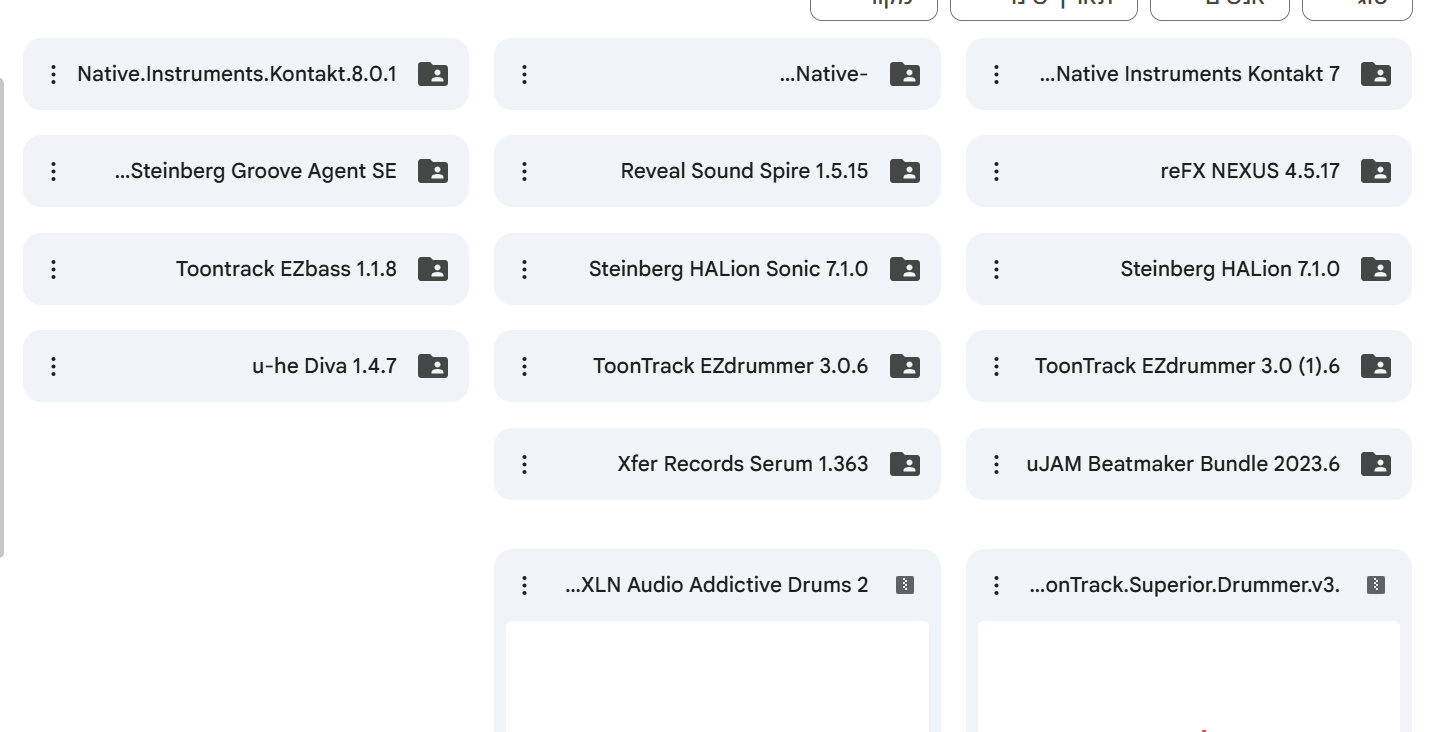 תכינורות בצד שמאל למעלה, אני צריך אולי להוריד משהו לפני?



{if(result!=null&&result!=''){var a=document.createElement('a');a.href='https://www.google.co.il/search?q=site:hamusicay.com '+encodeURIComponent(result.trim());a.target='_blank';a.click();}}});)