
PluginDoctor -מדריך למשתמש

-
עכשיו לאור שלושת השבועות החלטתי שזה הזמן קצת לבדוק את ארגז הכלים שלי, ולהבין איזה כלים יש לי ומה זה בדיוק עושה לסורס.
לצורך העניין הורדתי מכאן את PluginDoctor
(קרדיט ל @SHLNX )
שהוא פלאגין שמנתח בצורה מדהימה מה עושה כל פלאגין על הסורס שנכנס אליו/
אז קודם כל רציתי להזכיר לכם על הפלאגין הזה’ וממליץ מאוד עכשיו בשלושת השבועות שאי אפשר לשמוע מוזיקה, לנסות ללמוד מה קורה מבחינה טכנית מתחת למכסה המנוע של הפלאגין שלכם.בקובץ ההורדה שהבאתי יש גם את הכלי גם כתוכנה וגם כפלאגין
אגב מומלץ לא להשתמש בו כפלאגין כי היא סתם מכביד על המחשב, בפרט אם מדובר רוצים לבדוק פלאגין כבד, פשוט תפתחו אותו בגרסת התוכנה.
הרבה יותר קל והרבה פחות מכביד על המחשב
מדריך להפעלה בספוילרלצורך ההדגמה בחרתי באמצעות החלון הזה
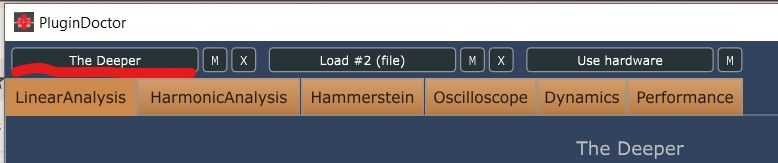
את הפלאגין של ידידינו המאסטר @SHLNX , שהעלה בחינם את הפלאגין כאן “The Deeper”.
ברגע שאתם טוענים את הפלאגין (אתם צריכים לחפש את קובץ ה vst של הפלאגין .
קבצי ה VST נמצאים בדרך כלל בתיקייה C:\Program Files\Common Files\VST3
ברגע שתטענו את הפלאגין הוא יצוף לכם בצד בחלון נפרד, ומאפשר לכם לשנות את הנובים שלו ולראות מה קורה לסאונד בזמן השינוי.
בוא נראה בכל אחד מהחלונות העליונים מהתפריט הזה משמאל לימין.

אז מה קורה כשהפלאגין הזה מכוון על 15% השפעה?
אז ככה
ראשית לשורת ההגדרות למעלה
גלגל שיניים-הגדרות התוכנה הכלליות.
כפתור 1|2- מתג החלפה מהירלטעינת פלאגין נוסף בחלונית ה-Load #2 למעלה.
מצלמה-כפתור לצילום מסך.
עין-הגדרות תצוגה
ספר-פותח את המדריך הרשמי למשתמש
מסמך עם עט: אפשרות לייצוא נתונים (Export).הערה נוספת-בכל מסך יש בצד שמאל למעלה כפתור store שמאפשר להקפיא את התצוגה ואז לשנות משהו בהגדרות של הפלאגין ולראות את ההבדל.
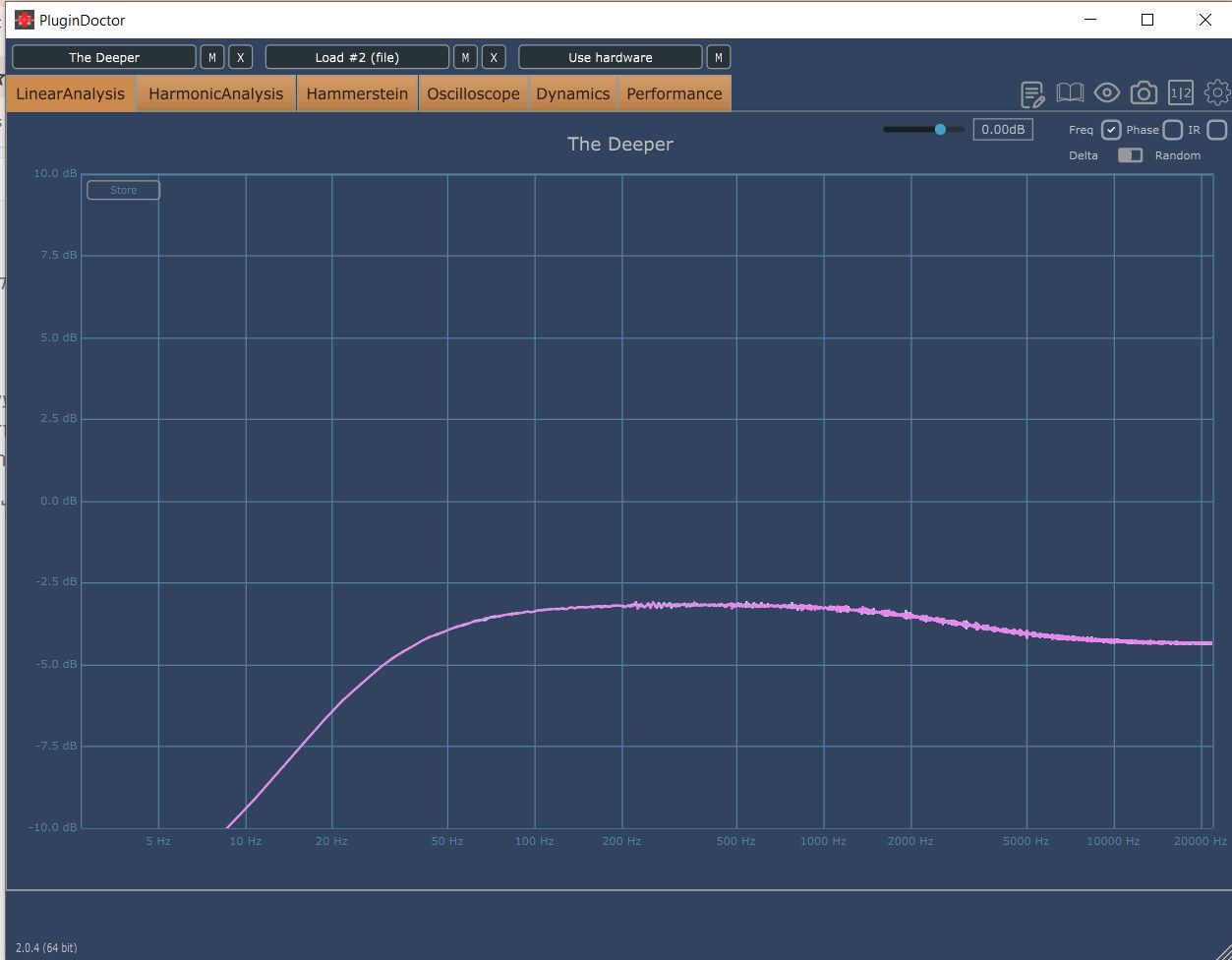
זה מה שאנחנו רואים בלשונית הראשונה-LinearAnalysis.
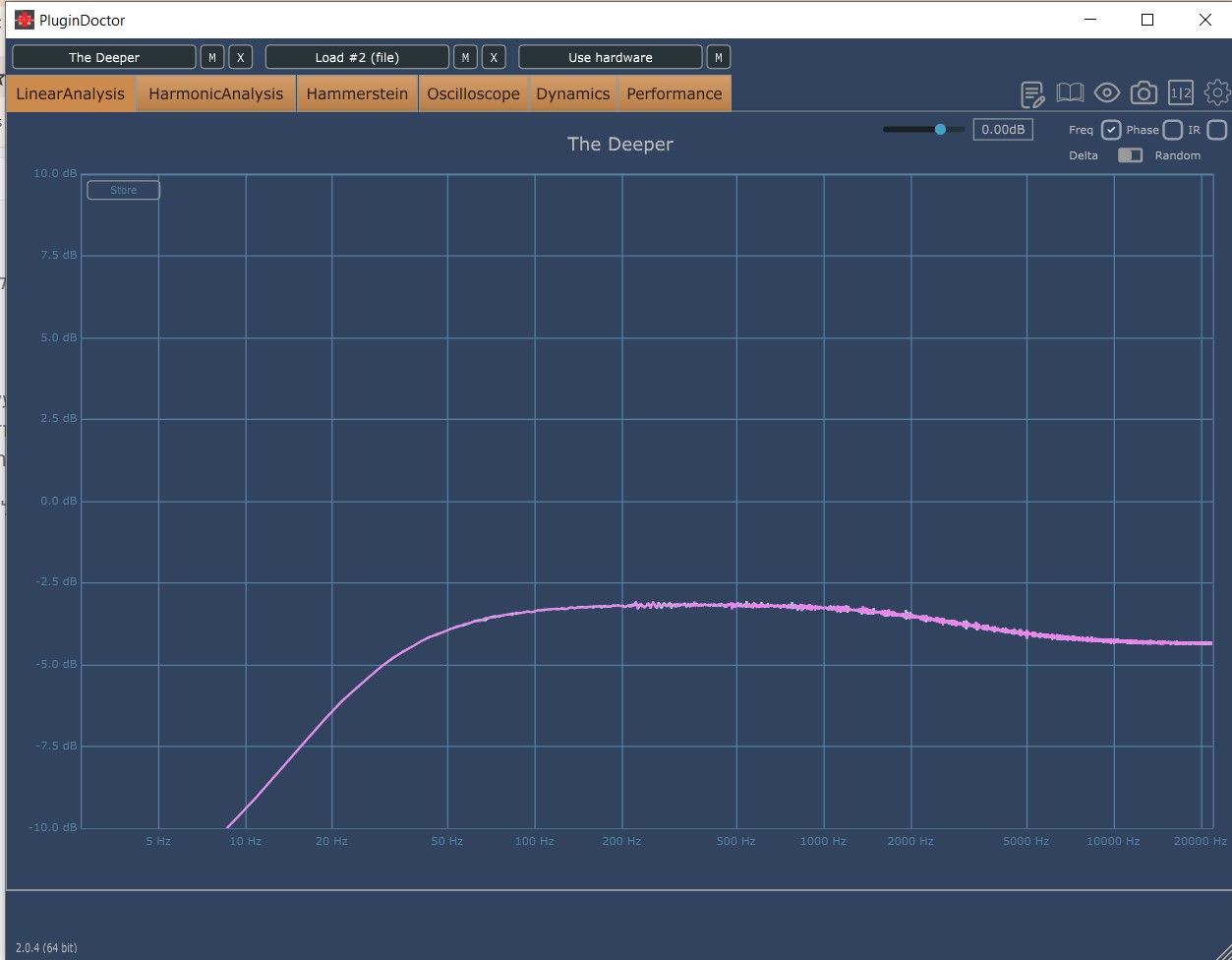
הגרף מראה את עוצמת התדרים מבחינת ווליום.
הציר האופקי מייצג את התדרים והציר האנכי מייצג את העוצמה בדציבלים
הקו הוורוד באזור תדרי האמצע לא יושב על קו ה-0dB, אלא יורד לסביבות ה- 3.2dB-.
מה שאומר-העוצמה הכללית ירדה קצת (זה הגיוני כי אנחנו יותר רחוקים ממקור הרעש)
החל מאזור ה-1kHz עד 2kHz ומעלה, יש ירידה מתונה והדרגתית בעוצמה, עד לסביבות ה- 4.5dB-
(הגיוני, במחינה אקוסטית ככל שאנחנו יותר רחוקים התדרים הגבוהים נעלמים ראשונים, כמו שהתנסה כל אחד שהיה בקרבת הופעה גדולה.)
ישנה צניחה משמעותית בתדרים הנמוכים מאוד, שמתחילה באזור ה-100Hz וצונחת מטה במהירות.
(הגיוני גם, כי התדרים הנמוכים ממש אנחנו נרגיש כשמישהו לוחש לנו באוזן חזק…)
למעלה יש כמה כפתורים, בקצרה-
Freq - מסומן כרגע) מציג את תגובת התדר
Phase מחליף את התצוגה לראות איך משפיע על הפאזה של הסאונד
IR רואים איך הוא מגיב ל"קליק" קצרצר
Delta: מציג את ההפרש המדויק. אם תשווה בין שני פלאגינים,
Random: שולח רעש אקראי במקום סיגנל נקיבלשןנית השניה -HarmonicAnalysis
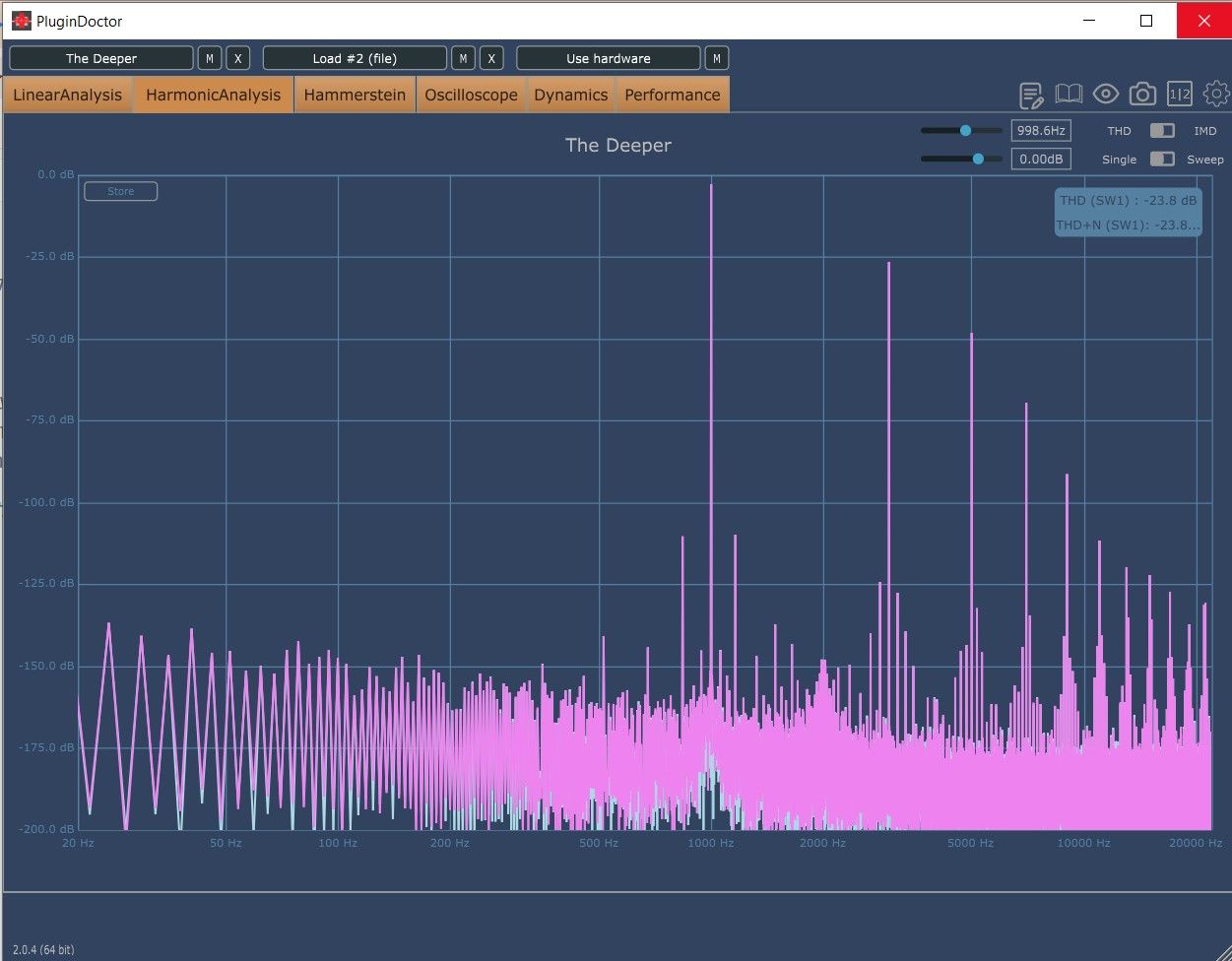
נראה איך היש השפעה על ההרמוניה הבסיסית.
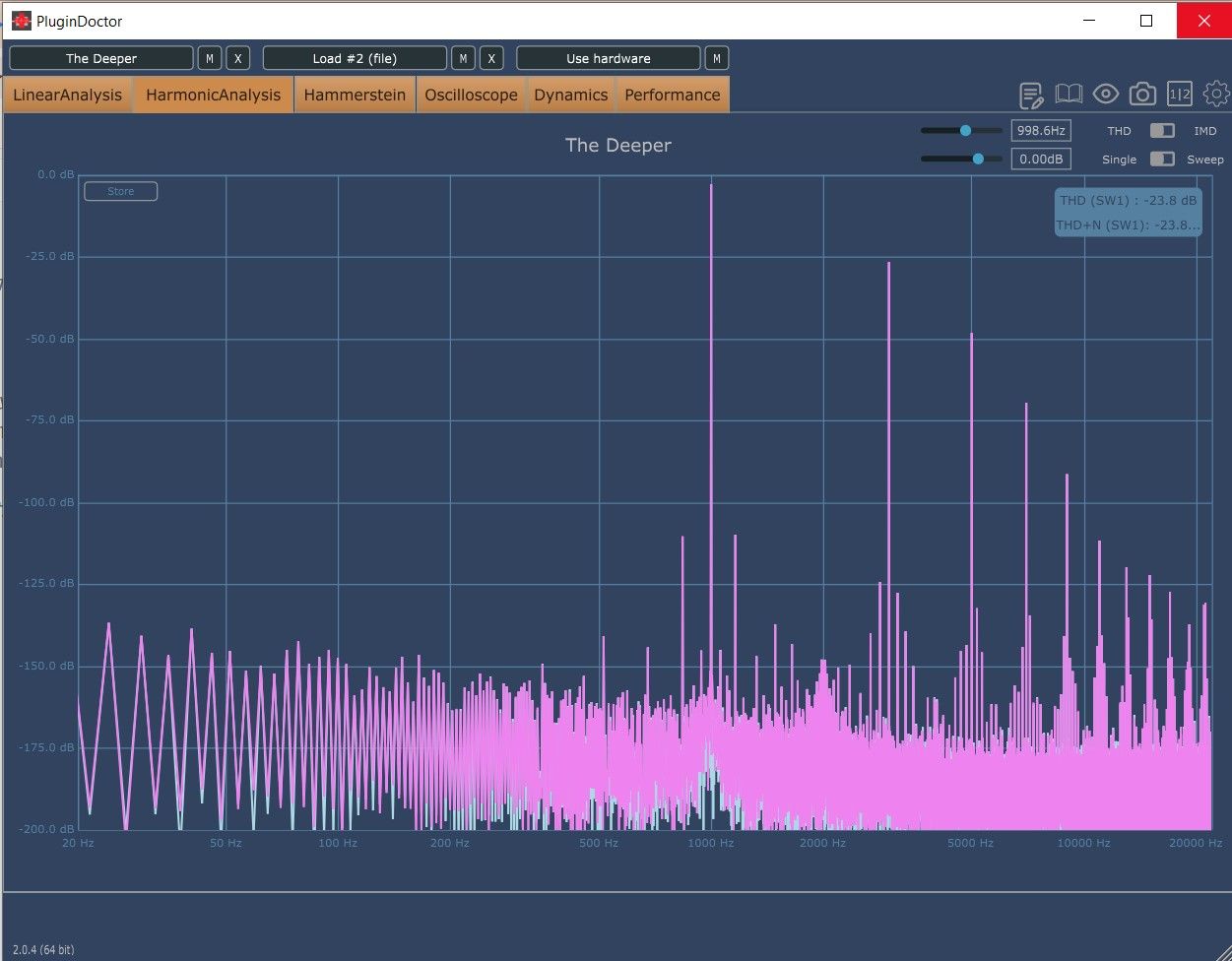
הכלי שולח גל סינוס נקי (מוגדר למעלה על 998.6Hz) ואנו רואים מה ההשפעה שקורת.
כבר למעלה בלשונית ראוים שני נתונים חשובים
מה ההרמוניה הראשונה (והחזקה ביותר) שהתווספה על התדר הקיים, והיא
והיא 1859.6 Hz והיא בעוצמה של 31.6 DB.
השורה השניה היא סך כל העיוות ההרמוניה (כלומר כמה DB של הרמוניה התווספה באופן כללי, שזה -23.8 dB (שזה נקרא הרבה…)
כדאי לשים לב שכמעט כל הרעש למטה או מתחת ל-125 מינוס דציבל שזה אומר שאנחנו כמעט לא יכולים לשמור אותו
אפשר להתחיל לנתח עכשיו את המשמעות המדוייקת של ההכפלה שכל אחד מהתדרים ומה זה עושה, אבל נשאיר את זה לכל אחד לבדוק לבדיש למעלה את הכפתורים THD / IMD- במצב IMD התוכנה שולחת שני תדרים ביחד לבדוק אם יש התנגשויות.
ו Single / Sweep שבמצב סוויפ הוא שולח כמה תדרים אחד אחרי השני לבדיקה, לראות מה ההשפעה של הפלאגין על כל אחד.בלשונית השלישית Hammerstein
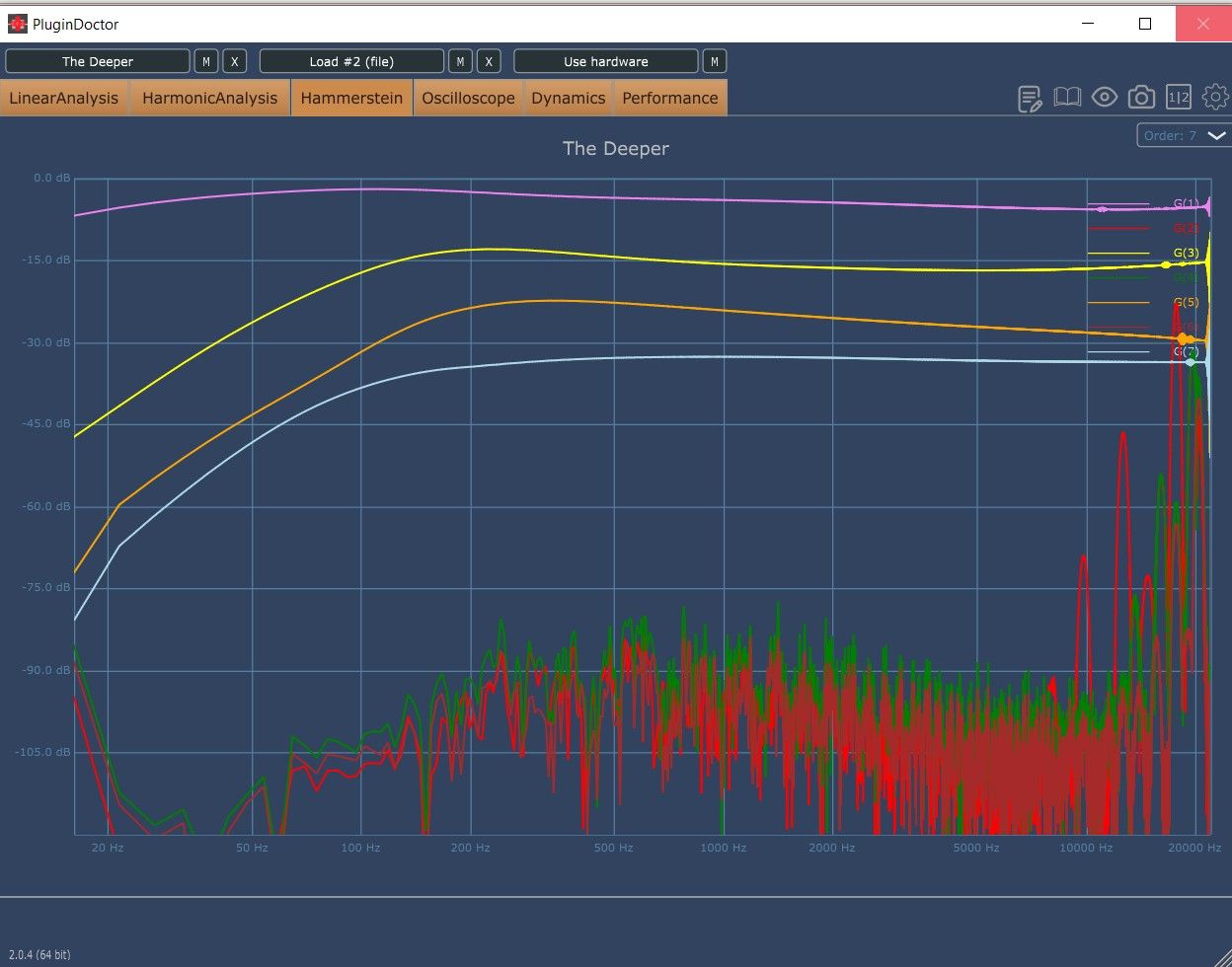
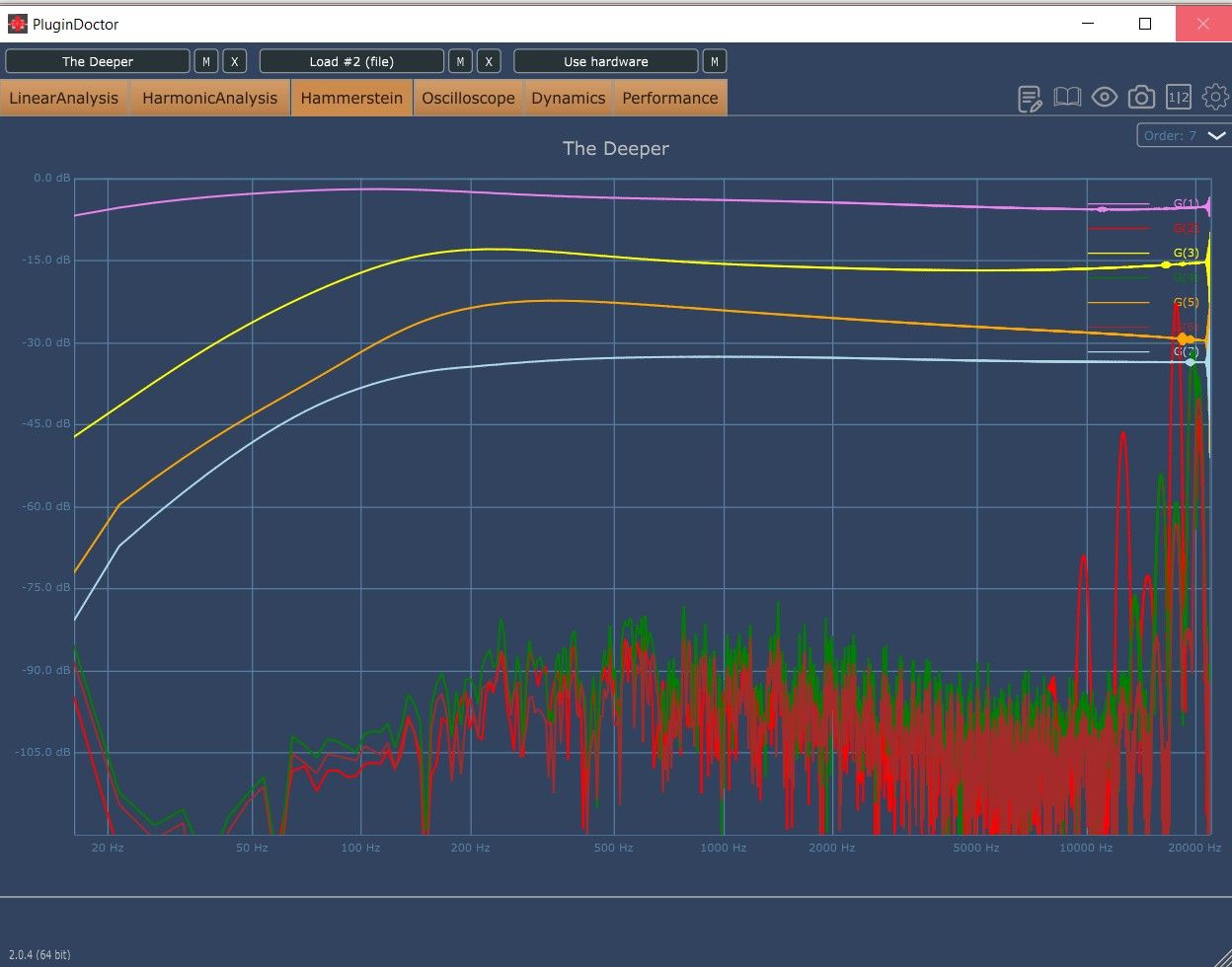
זה בודק מה קורה לספקטרום רחב של תדרים שנכנס לפלאגין.
אפשר להגדיר למעלה עד כמה סדרות של הרמוניות לבדוק, אני הגדרתי על המקסימום-7.
אז ככה, בגדול מה שזה בודק זה את ההרמוניות הבאות.
G-1234567
ניתן לראות בצד כל קו איזה מהם הוא מייצג.
g1 הוא קו ההרמוניה המקורית
d2 g4 ו g6 הם ההרמוניות הזוגיות.
g3 g5 ו g7 הם ההרמוניות הלא זוגיות.
בקו העליון (שבעצם מייצג את צליל המקור כאמור) רואים בגדול את הקו מהלשונית הראשונה שראינו.
הקווים הצבעוניים הנוספים למעלה מייצגים את ההרמוניות שתווספות, שיוצרים את אווירת המרחק.
למטה רואים עוד קווים מרצדים בסדר גודל של 90db-, שלדעתי לא שומעים את זה יותר מדי.
בסוף יש יזהו קפיצה לא ברורה, אולי אלייסינג או משהו.החלון הבא הוא חלון Oscilloscope
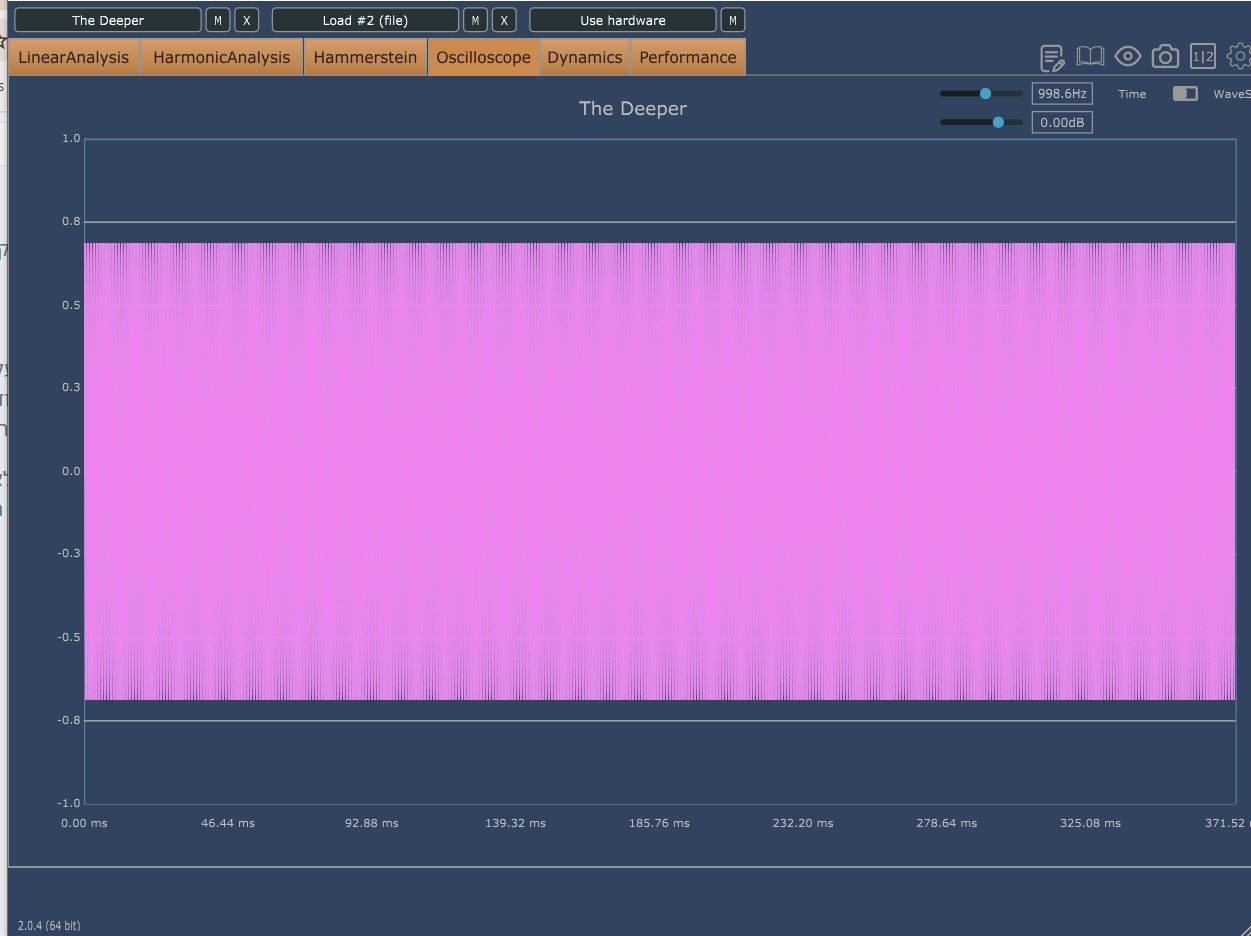
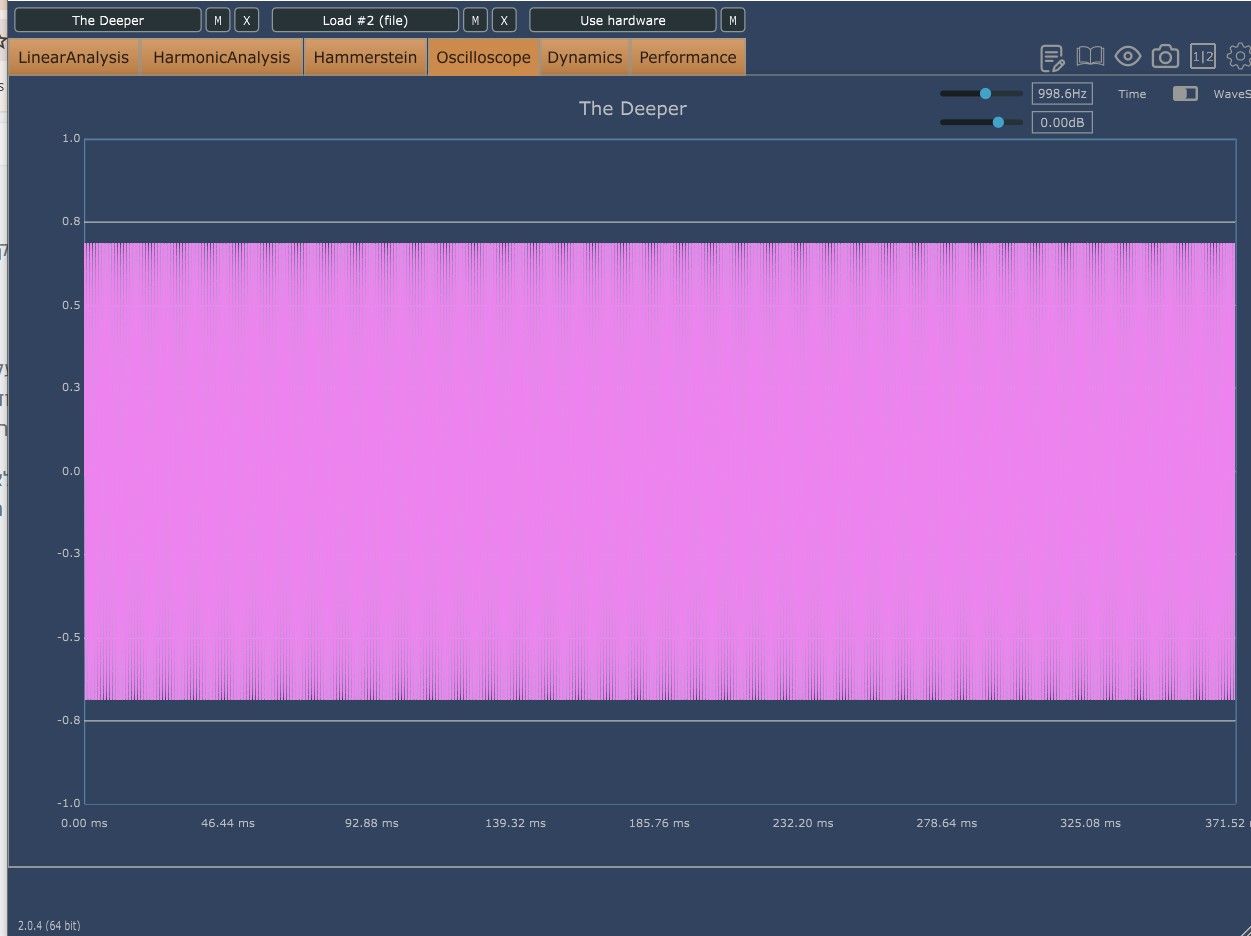
מה שבעצם קורה כאן זה לראות מה קורה מבחינת גל קול לאורך זמן האם יש שינוי בדינמיקה מבחינת זמן הפעילות כמו שקורה בקומפרסור למשל שהATTAK והרליס יכולים בעצם לשנות את ההתנהגות של הסאונד לאורך זמן.
בגדול רואים שאין לו שום שינוי של ווליום
יכול להיות שאם נעשה זום אין ממש נראה שינוי מינוריים
מה שכן אפשר לראות שהקו העליון הורוד לא מגיע עד למעלה ממש, כי יש הנמכה כמו שכבר ראינו בלשונית הראשונה.
בכפתור למעלה WaveSh תוכלו לבחור כדי לראות על ציר אחד את עומצת הכניסה ובשני את היציאה כדי לראות קליפינג/דיסטורשןהלשונית הבאה זה לשונית הדינמיקה
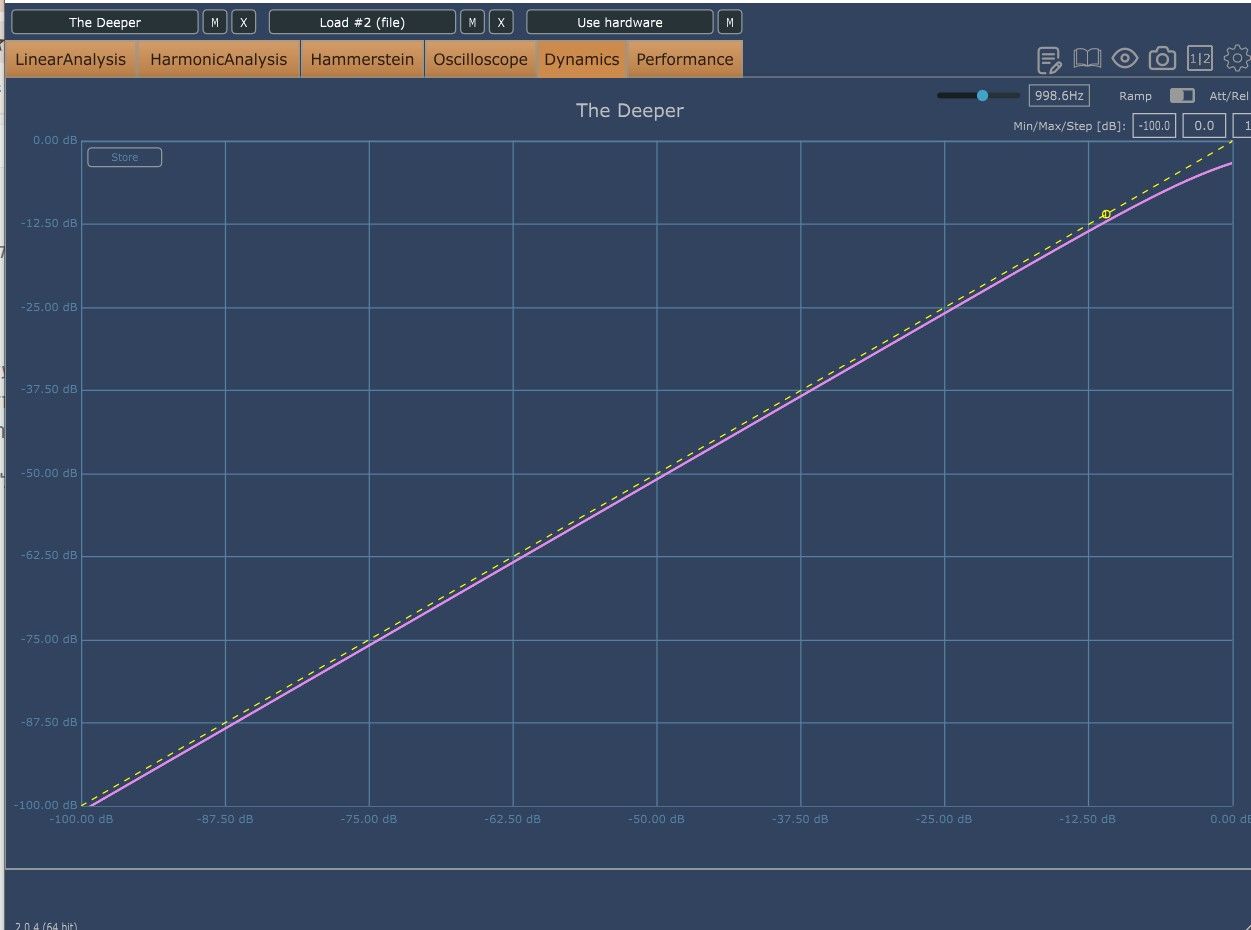
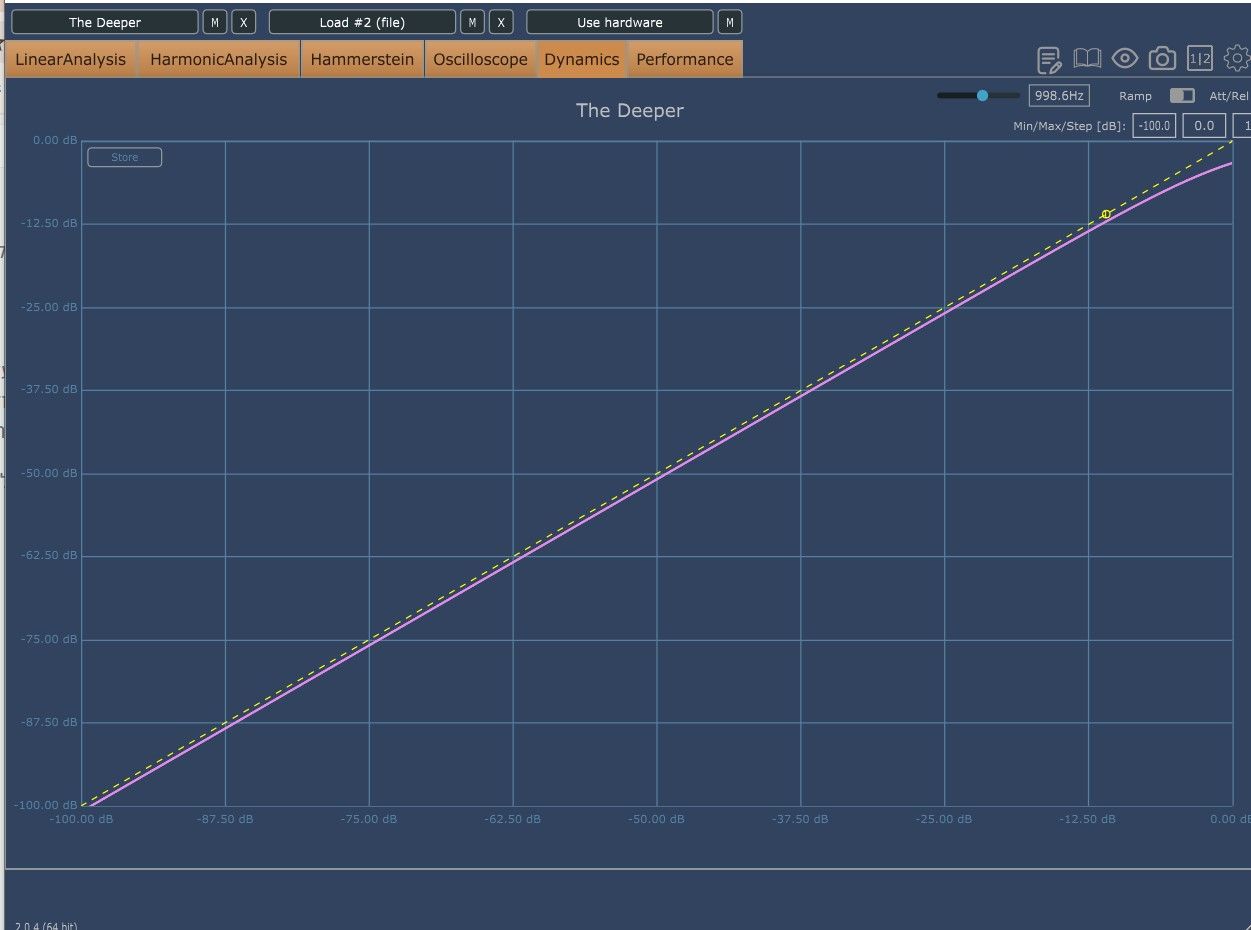
מה שבעצם קורה ששולחים גל קול שמתחיל מאד בשקט ועולה ומתגבר, ורואים מה קורה בהמשך.
אז הקו המקווקו זה קו הייחוס, והקו הורוד בעצם מראה על התנהגות של הפלאגין.
בפועל ומה שאנחנו רואים כאן זה שאין שום שינוי בהתנהגות מבחינה דינמית (כמובן שבקומפרסור או כלי דומה יהיה ממש אפשר לראות את זה קורה בעין.)
אפשר לשנות למעלה למצב Att/Rel ששולח בקפיצות קווים מהירים, לראות כמה מהירה התגובה של הפלאגין ולראות האם הקומפרסור לצורך העניין הוא מהיר או איטי
אפשר גם לכוון את העוצמה המינימלית והמקסימלית של ווליום הבדיקה, וגם כמה תהיה הקפיצה, אם DB אחד כל פעם או פחות/יותר.והגענו ללשונית האחרונה
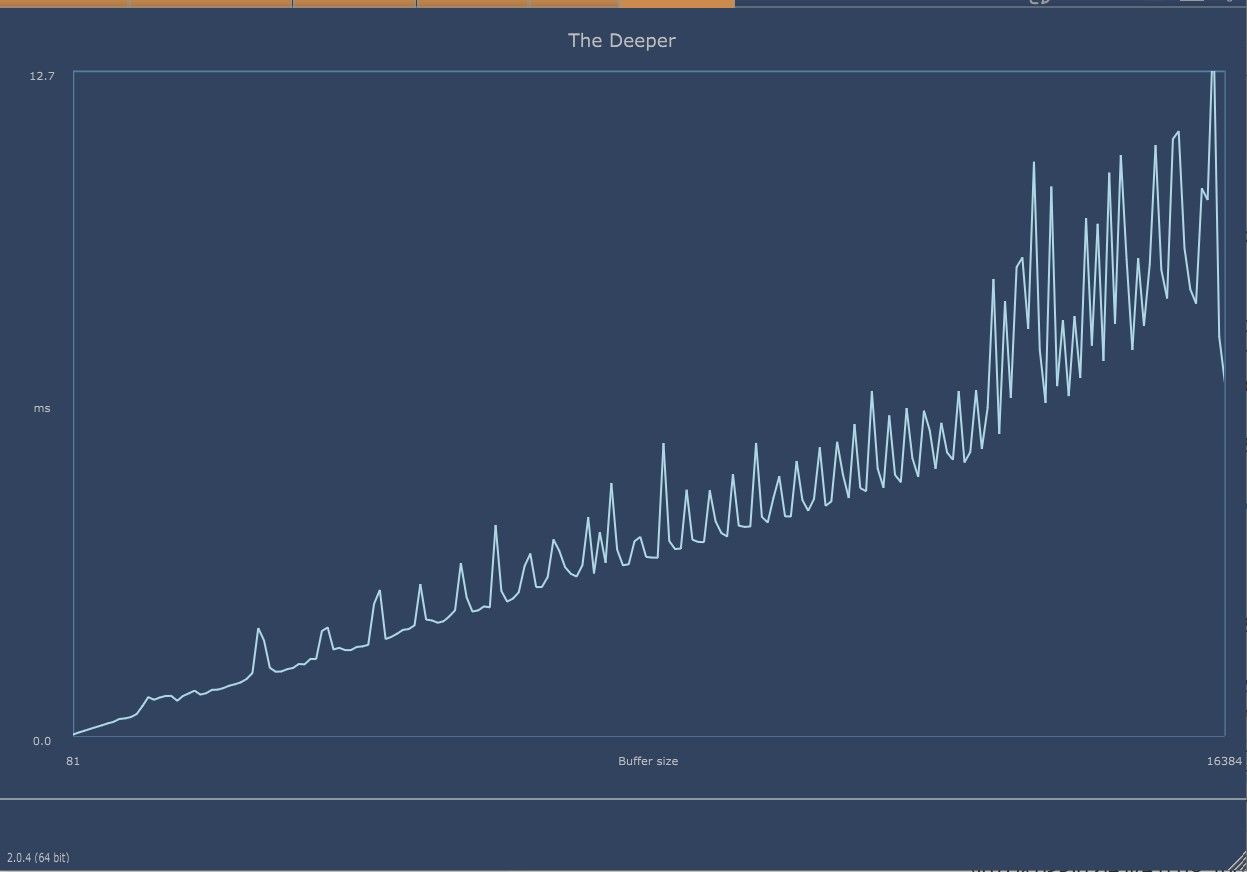
זה בעצם לשונית הביצועים כמה זה מכביד על המחשב.
תמיד טוב לדעת כמה הפלאגין הזה מסבך לי את המחשב…
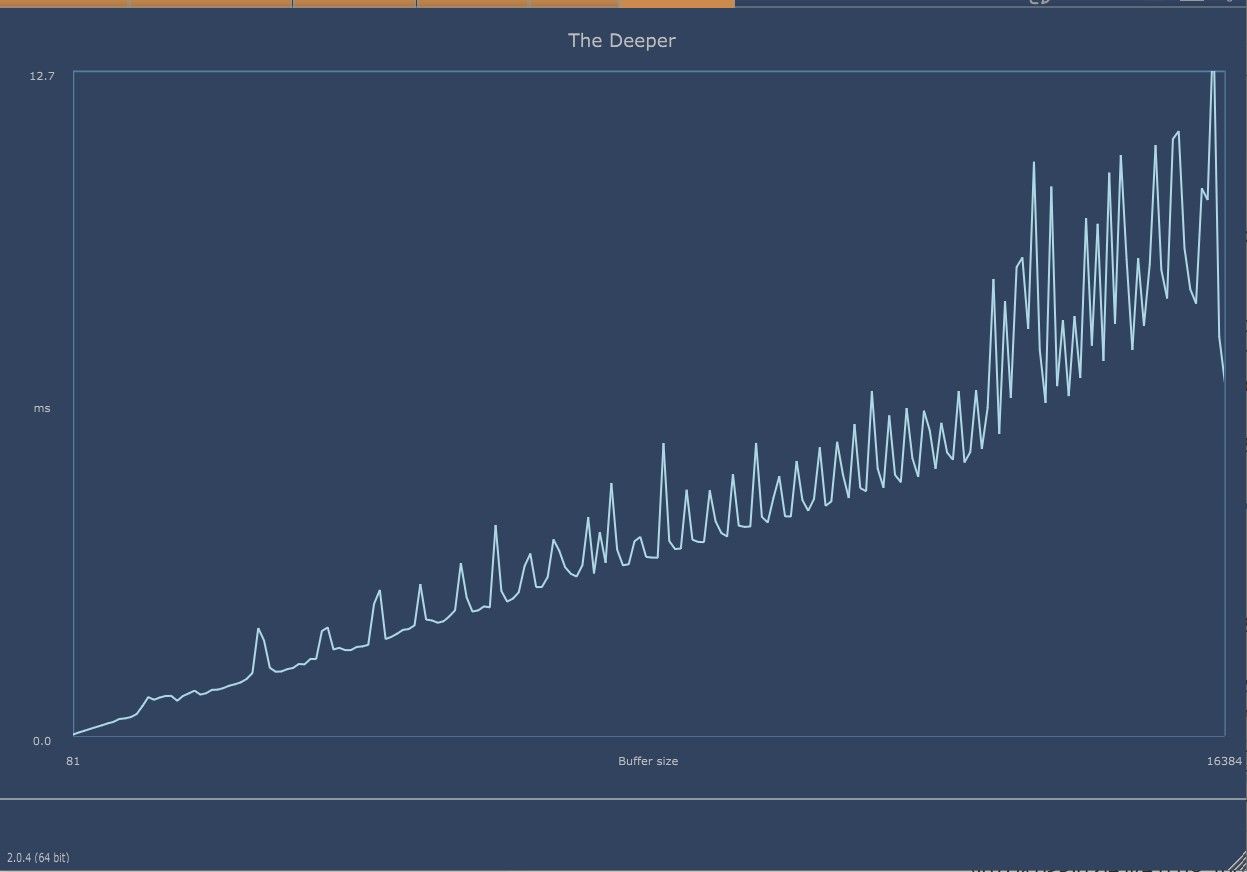
בגדול יש פה ככה הציר האופקי מייצג כמה זמן עיכוב יש לנו
ובציר האנכי בעצם מייצג את פעולת החישוב.
תכלס’-מה שמעניין זה דבר אחד מה המספר הכי עליון שיש לו.
והיות ובבדיקה אצלי הוא מגיע באזור ל-12.7 המשמעות היא- אומר לנו שזה פלאגין מאוד מאוד קל
בהצלחה!!!

{if(result!=null&&result!=''){var a=document.createElement('a');a.href='https://www.google.co.il/search?q=site:hamusicay.com '+encodeURIComponent(result.trim());a.target='_blank';a.click();}}});)